
Cómo instalar la app de tu Moodle en tu celular y no morir en el intento
Guía paso a paso para instalar la app de Moodle en tu celular Android y conectarla a tu aula virtual con tu usuario y contraseña.
2 min de lectura · Equipo AulasMoodle

Puedes acceder a tu aula virtual Moodle desde cualquier celular o tableta con sistema operativo Android o iOS. En esta guía aprenderás, paso a paso, a instalar la app oficial de Moodle en Android y a conectarla con tu plataforma para revisar tus cursos desde el móvil.
¿Qué es la app de Moodle y para qué sirve?
La app de Moodle se integra con tu plataforma y te permite, desde el celular:
- Ver tus cursos y sus contenidos.
- Consultar tus calificaciones.
- Acceder a contenidos sin conexión (offline).
Para usarla solo necesitas descargar la aplicación y conocer la dirección (URL) de tu aula virtual, además de tu usuario y contraseña.
Instalación y configuración de la app de Moodle en Android
Paso 1: Abre Play Store
Dirígete a la tienda Play Store de tu dispositivo móvil.

Paso 2: Busca la aplicación
Se abrirá la página principal de Google Play. En la caja de búsqueda superior, escribe el nombre de la aplicación: "Moodle".

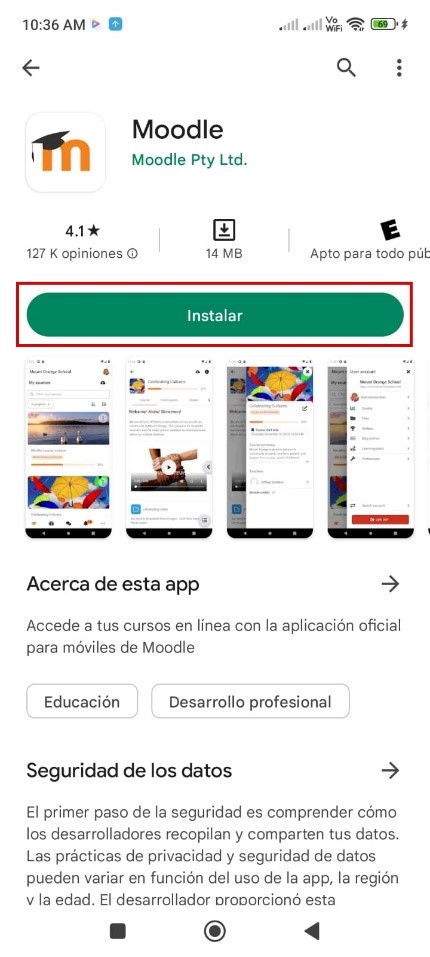
Paso 3: Instala la app
Selecciona el botón Instalar para iniciar la instalación de la app de Moodle.
Paso 4: Espera a que termine la instalación
La descarga e instalación de la aplicación comenzará automáticamente.

Paso 5: Abre la aplicación
Cuando termine la instalación, selecciona el botón Abrir.

Paso 6: Omite la presentación inicial
Al abrir la app aparecerá una pantalla de bienvenida. Selecciona Omitir para continuar con la configuración.

Paso 7: Ingresa la URL de tu aula virtual
Aparecerá un campo para escribir la dirección de la plataforma. Ingresa la URL de inicio de sesión de tu aula virtual, por ejemplo: https://aulasmoodle.lat/aulavirtual/login/index.php

Paso 8: Selecciona tu aula virtual
La app buscará el aula virtual correspondiente a la URL ingresada. Cuando aparezca, selecciónala.

Paso 9: Inicia sesión
Se mostrará el formulario de acceso. Ingresa el mismo usuario y contraseña que utilizas en el aula virtual desde la computadora.

Paso 10: Accede a tus cursos
¡Listo! Ya puedes ver y acceder a toda la información de tu plataforma virtual desde el celular.

Conclusión
Instalar la app de Moodle en tu celular toma solo unos minutos: basta con descargarla, ingresar la URL de tu aula virtual e iniciar sesión con tus credenciales habituales. Así podrás revisar cursos, calificaciones y contenidos desde cualquier lugar, incluso sin conexión.


